Dropbox 操作ガイド
録音データのアップロード(送信)や、仮ミックスの確認・修正指示に使用する「Dropbox」の基本的な操作方法をご案内します。
録音データの送り方
チャットでお渡しした「あなた専用のURL」から、カラオケが入っていない歌声だけの録音ファイルを送る手順です。
送られてきたURLにアクセスし、<ファイルを追加>をタップします。
録音した音声ファイルを選びます。複数のファイルに分けて録音した場合は、もれなくすべて追加してください。
<アップロード>をタップすると送信完了です。
お名前欄:必ず【活動名】を入力してください。
メールアドレス欄:必ず【ダミーのアドレス(例:a@a.jp など)】を入力してください。本物のメールアドレスは不要です。
クッキーの選択:任意ですので、どちらを選んでも問題ありません。
Dropbox Replayを使った修正指示の出し方
仮ミックスの確認と、「ここをもう少しこうしてほしい」という修正の要望を直感的に書き込める便利なツールの使い方です。
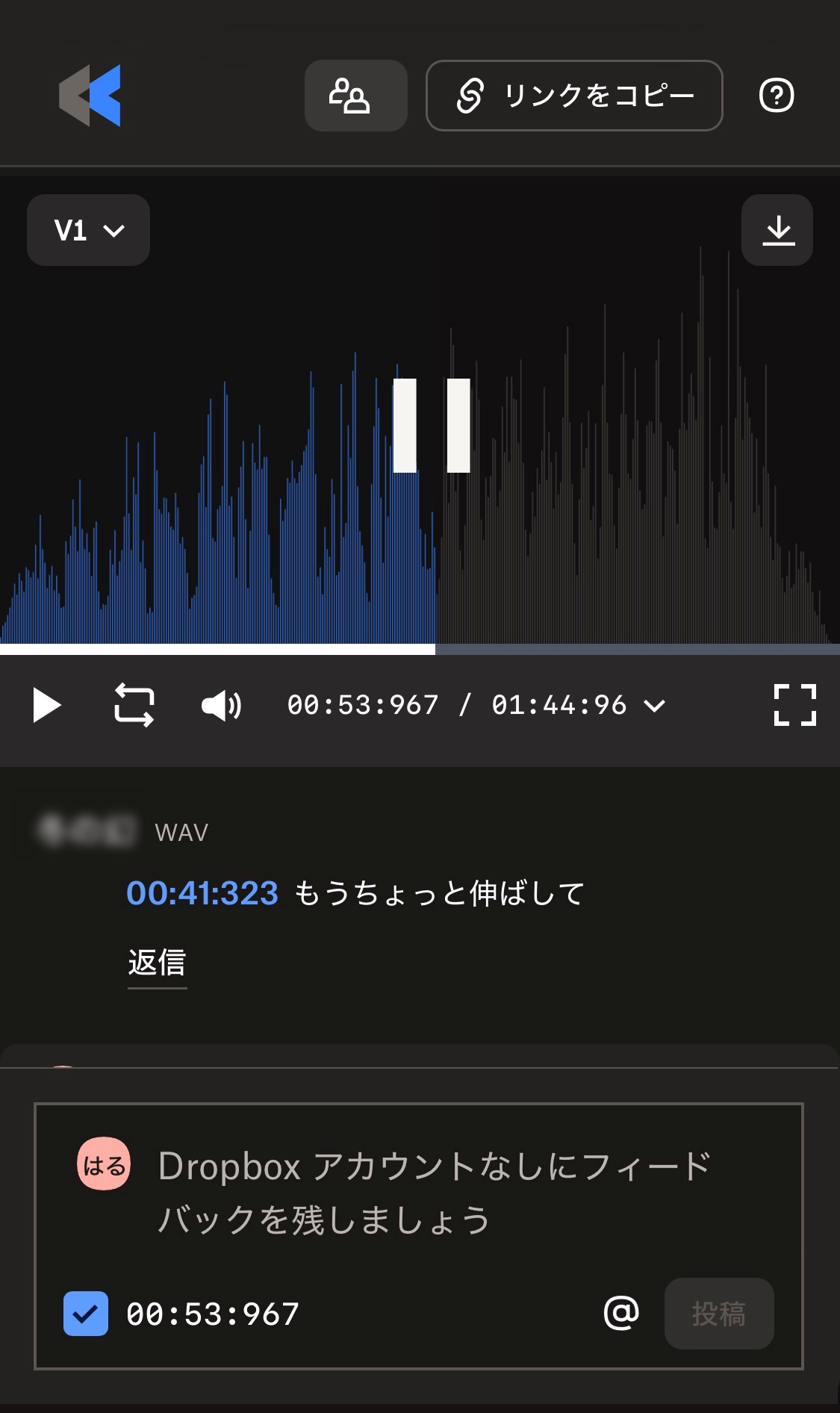
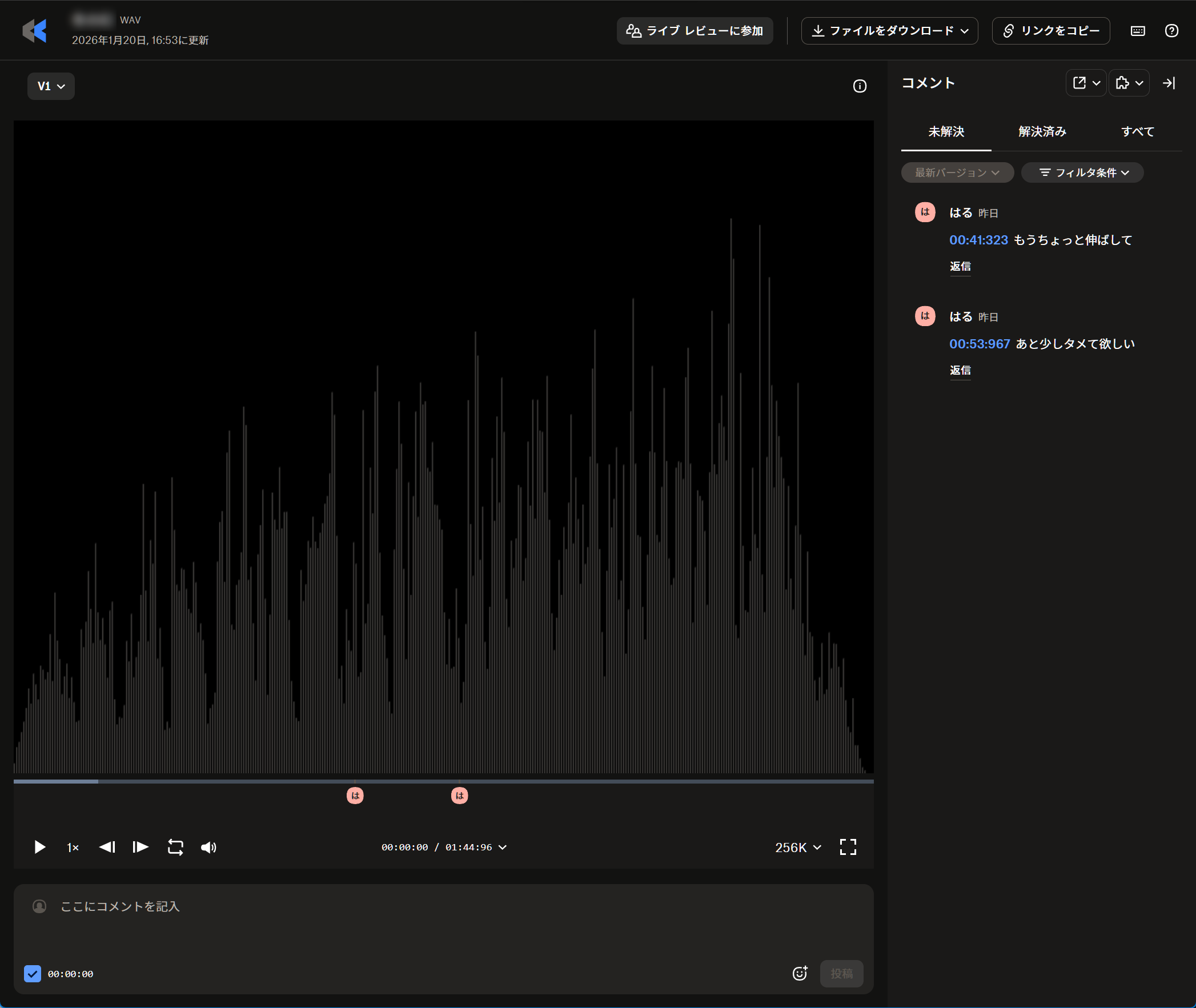
送られてきたURLにアクセスして、Dropbox Replayを開きます。
画面の再生ボタンを押して、まずは仮ミックスを聴いてみてください。※スマホの場合は、タイムラインの波形を左右にスワイプすると好きなところから再生できます。
気になるところがあったら一時停止し、画面下のコメント欄に修正内容を書いて<投稿>をタップします。
投稿はいくつでもできます。納得がいくまで、気になる箇所すべてにコメントを残してください。
コメントは自動で喜多見に通知されます。すべての指示を書き終え、「もう大丈夫」と思ったら、チャットで「確認終わりました!」と教えてください。
お名前の入力:最初の投稿時に名前を聞かれますので、必ず【活動名】を入力してください。
クッキーの選択:任意ですので、どちらを選んでも問題ありません。
完成したMIXデータの受け取り方
すべての修正が終わり、完成した「音声データ(.wavファイル)」をご自身の端末に保存する手順です。
チャットで送られてきた「完成版のURL」をタップして開きます。
画面の左下(PCの場合は右上)にある<(ダウンロード)ボタン>をタップします。
ご自身のスマホやPCにデータが保存されたら受け取り完了です!